Domain linkshaender-shop.de kaufen?
Wir ziehen mit dem Projekt
linkshaender-shop.de um.
Sind Sie am Kauf der Domain
linkshaender-shop.de interessiert?
domain@kv-gmbh.de · 0541-91531010
Domain linkshaender-shop.de kaufen?
Wer kann bei xnview helfen?
Bei xnview kann in erster Linie der Kundensupport helfen. Es gibt auch eine aktive Community von Nutzern, die in Foren oder auf Social-Media-Plattformen Unterstützung anbieten können. Darüber hinaus gibt es auch zahlreiche Online-Tutorials und Anleitungen, die bei der Nutzung von xnview helfen können. **
Wie kann ich Fotos bei XnView retuschieren?
Um Fotos bei XnView zu retuschieren, öffne das gewünschte Foto in der Software. Klicke dann auf das Retuschierungs-Tool in der Symbolleiste, um unerwünschte Elemente zu entfernen oder Fehler zu korrigieren. Verwende die verschiedenen Pinsel- und Auswahlwerkzeuge, um die gewünschten Änderungen vorzunehmen, und speichere das bearbeitete Foto, wenn du mit der Retuschierung zufrieden bist. **


Ähnliche Suchbegriffe für XnView
Top-Angebote
Produkte zum Begriff XnView:
-
Sattler, Johanna Barbara: Der umgeschulte LinkshänderDer umgeschulte Linkshänder , Oder Der Knoten im Gehirn , Frontscheinwerfer > Lichter & Leuchten , Erscheinungsjahr: 199506, Produktform: Kartoniert, Titel der Reihe: Linkshändigkeit##, Autoren: Sattler, Johanna Barbara, Seitenzahl/Blattzahl: 384, Abbildungen: Mit Abb., Keyword: Alle Klassenstufen; Basisinformationen; Linkshändigkeit; Ratgeber, Fachschema: Linkshänder - Linkshändigkeit~Bildung / Bildungsmanagement~Bildungsmanagement~Management / Bildungsmanagement~Bildungspolitik~Politik / Bildung~Didaktik~Unterricht / Didaktik, Fachkategorie: Unterricht und Didaktik: Religion~Bildungsstrategien und -politik~Didaktische Kompetenz und Lehrmethoden, Bildungszweck: für den Primarbereich, Warengruppe: HC/Schulbücher/Unterrichtsmat./Lehrer, Fachkategorie: Unterrichtsmaterialien, Thema: Verstehen, Text Sprache: ger, UNSPSC: 49019900, Warenverzeichnis für die Außenhandelsstatistik: 49019900, Verlag: Auer Verlag i.d.AAP LW, Verlag: Auer Verlag i.d.AAP LW, Verlag: Auer Verlag in der AAP Lehrerwelt GmbH, Länge: 208, Breite: 152, Höhe: 20, Gewicht: 521, Produktform: Kartoniert, Genre: Schule und Lernen, Genre: Schule und Lernen, Herkunftsland: DEUTSCHLAND (DE), Katalog: deutschsprachige Titel, Katalog: Gesamtkatalog, Katalog: Kennzeichnung von Titeln mit einer Relevanz > 30, Katalog: Lagerartikel, Book on Demand, ausgew. Medienartikel, Relevanz: 0014, Tendenz: -1, Unterkatalog: AK, Unterkatalog: Bücher, Unterkatalog: Hardcover, Unterkatalog: Lagerartikel, Unterkatalog: Schulbuch,26,99 €*Versand: 0,00 €Sichere Weiterleitung zum Anbieter
-
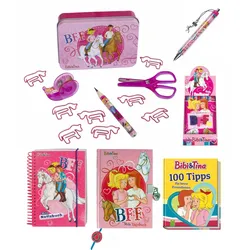
Bibi & Tina: Großes Schreibwaren-SetBibi & Tina: Großes Schreibwaren-Set Dieses umfangreiche Set hat alles was Bibi & Tina Fans zum basteln, malen und notieren brauchen. Notizbuch, Tagebuch, Radiergummis, Stifte und vieles mehr! Details: 1x Notizbuch (140 Seiten, Gummibandverschluss) 1x Tagebuch (abschließbar) 1x Kugelschreib...11,69 €*Versand: 3,90 €Sichere Weiterleitung zum Anbieter


-
Wie kann man Bilder in XnView sofort speichern?
Um Bilder in XnView sofort zu speichern, können Sie die Tastenkombination "Strg + S" verwenden oder auf "Datei" in der Menüleiste klicken und dann "Speichern" auswählen. Sie können auch die Option "Speichern unter" wählen, um das Bild unter einem neuen Namen oder in einem anderen Format zu speichern. **
-
Wie schalte ich die automatische Namenssortierung in xnview aus?
Um die automatische Namenssortierung in XnView auszuschalten, musst du in den Einstellungen des Programms gehen. Klicke auf "Optionen" und dann auf "Allgemein". Dort findest du die Option "Automatische Namenssortierung" und kannst sie deaktivieren. **
-
Wie kann man bei XnView ein Bild schwarz-weiß machen?
Um ein Bild in XnView schwarz-weiß zu machen, öffnen Sie das Bild in der Software. Gehen Sie dann zu "Bild" und wählen Sie "Farben konvertieren". Wählen Sie im Dropdown-Menü "Graustufen" aus und klicken Sie auf "OK", um das Bild in Schwarz-Weiß umzuwandeln. **
-
Wie kann ich das Symbol zum Zuschneiden in XnView wieder aktivieren?
Um das Symbol zum Zuschneiden in XnView zu aktivieren, öffnen Sie das Programm und gehen Sie zu "Ansicht" in der oberen Menüleiste. Klicken Sie dann auf "Symbolleisten" und stellen Sie sicher, dass das Kontrollkästchen für "Zuschneiden" aktiviert ist. Wenn es bereits aktiviert ist, versuchen Sie, das Programm neu zu starten oder die Einstellungen zurückzusetzen. **

Wie kann ich die Hintergrundfarbe in xnview nach dem Ausschneiden schwarz machen?
Um die Hintergrundfarbe in XnView nach dem Ausschneiden schwarz zu machen, kannst du den "Hintergrund entfernen" -Effekt verwenden. Wähle das ausgeschnittene Bild aus und gehe dann zu "Bild" > "Effekte" > "Hintergrund entfernen". Wähle die Farbe "Schwarz" aus und wende den Effekt an. Dadurch wird der Hintergrund des ausgeschnittenen Bereichs schwarz gemacht. **
Wie kann ich in XnView die Auswahl der Miniaturbilder von Verzeichnissen einstellen?
Um die Auswahl der Miniaturbilder in XnView einzustellen, öffnen Sie das Programm und gehen Sie zu den Einstellungen. Klicken Sie auf "Miniaturbilder" oder "Vorschau" und wählen Sie die gewünschte Option aus, z.B. "Automatisch", "Manuell" oder "Nach Dateityp". Speichern Sie die Einstellungen und die Auswahl der Miniaturbilder wird entsprechend angepasst. **
Top-Angebote
Produkte zum Begriff XnView:
-
Super Stroke Griff Training Linkshänder, schwarz/blauSuperStroke Training Grip Der optimale Grifftrainer für ein konstanteres Golfspiel Der SuperStroke Training Grip wurde speziell entwickelt, um Golferinnen und Golfern eine korrekte Hand- und Fingerpositionierung beizubringen. Durch die klar definierten Griffmulden fördert er eine saubere Ausrichtung der Hände und einen gleichmäßigen Griffdruck – die Basis für konstante Schwünge, mehr Kontrolle und präzise Schläge. Egal ob für das Üben zuhause oder auf der Range: Der Training Grip unterstützt alle Spielstärken dabei, ihre Technik gezielt und effektiv zu verbessern. Produktdetails Entwickelt zur Förderung einer korrekten Hand- und FingerpositionUnterstützt einen gleichmäßigen GriffdruckStärkt das Muskelgedächtnis für wiederholbare, stabile SchwüngeIdeal für Trainingseinheiten zuhause oder auf der Driving RangeLanglebige, komfortable MaterialqualitätGeeignet für Golfspieler aller Erfahrungsstufen Technische Daten Standard-Version Core: .580"Gewicht: 79 g Undersize-VersionCore: .580"Gewicht: 60 g Eigenschaften Fördert eine technisch saubere GriffhaltungVerbessert Schlagkontrolle und GenauigkeitUnterstützt konstante BewegungsabläufeLanglebig und angenehm in der HandIn zwei Größen erhältlich für unterschiedliche Handtypen Fazit Der SuperStroke Training Grip ist ein effektives Werkzeug für alle, die ihre Grifftechnik nachhaltig verbessern möchten. Durch die klare Führung und die ergonomische Form trägt er dazu bei, mehr Sicherheit, Kontrolle und Konstanz ins eigene Spiel zu bringen – ein idealer Begleiter für ambitionierte Golferinnen und Golfer. Angaben zum Hersteller: SuperStroke Golf 29706 West Tech Drive, Wixom, Michigan, 48393, USA E-Mail: cs@superstrokeusa.com25,99 €*Versand: 6,95 €Sichere Weiterleitung zum Anbieter
-
Stitch: Schreibwaren-AdventskalenderDer Stitch: Schreibwaren-Adventskalender ist die perfekte Wahl für den Schulbeginn nach den Ferien, vollgepackt mit spannenden Überraschungen. Merkmale des Produkts: Unterhaltsames Stitch-Design 24 Tage voller Überraschungen Ausgewählte Schreibwaren-Accessoires Ideales Geschenk für Fans Hilft, die Kreativität zu fördern Verpackungsgröße: 33,5 x 25,5 x 6,2 cm27,79 €*Versand: 5,99 €Sichere Weiterleitung zum Anbieter
-
Sattler, Johanna Barbara: Der umgeschulte LinkshänderDer umgeschulte Linkshänder , Oder Der Knoten im Gehirn , Frontscheinwerfer > Lichter & Leuchten , Erscheinungsjahr: 199506, Produktform: Kartoniert, Titel der Reihe: Linkshändigkeit##, Autoren: Sattler, Johanna Barbara, Seitenzahl/Blattzahl: 384, Abbildungen: Mit Abb., Keyword: Alle Klassenstufen; Basisinformationen; Linkshändigkeit; Ratgeber, Fachschema: Linkshänder - Linkshändigkeit~Bildung / Bildungsmanagement~Bildungsmanagement~Management / Bildungsmanagement~Bildungspolitik~Politik / Bildung~Didaktik~Unterricht / Didaktik, Fachkategorie: Unterricht und Didaktik: Religion~Bildungsstrategien und -politik~Didaktische Kompetenz und Lehrmethoden, Bildungszweck: für den Primarbereich, Warengruppe: HC/Schulbücher/Unterrichtsmat./Lehrer, Fachkategorie: Unterrichtsmaterialien, Thema: Verstehen, Text Sprache: ger, UNSPSC: 49019900, Warenverzeichnis für die Außenhandelsstatistik: 49019900, Verlag: Auer Verlag i.d.AAP LW, Verlag: Auer Verlag i.d.AAP LW, Verlag: Auer Verlag in der AAP Lehrerwelt GmbH, Länge: 208, Breite: 152, Höhe: 20, Gewicht: 521, Produktform: Kartoniert, Genre: Schule und Lernen, Genre: Schule und Lernen, Herkunftsland: DEUTSCHLAND (DE), Katalog: deutschsprachige Titel, Katalog: Gesamtkatalog, Katalog: Kennzeichnung von Titeln mit einer Relevanz > 30, Katalog: Lagerartikel, Book on Demand, ausgew. Medienartikel, Relevanz: 0014, Tendenz: -1, Unterkatalog: AK, Unterkatalog: Bücher, Unterkatalog: Hardcover, Unterkatalog: Lagerartikel, Unterkatalog: Schulbuch,26,99 €*Versand: 0,00 €Sichere Weiterleitung zum Anbieter
-
Wer kann bei xnview helfen?
Bei xnview kann in erster Linie der Kundensupport helfen. Es gibt auch eine aktive Community von Nutzern, die in Foren oder auf Social-Media-Plattformen Unterstützung anbieten können. Darüber hinaus gibt es auch zahlreiche Online-Tutorials und Anleitungen, die bei der Nutzung von xnview helfen können. **
-
Wie kann ich Fotos bei XnView retuschieren?
Um Fotos bei XnView zu retuschieren, öffne das gewünschte Foto in der Software. Klicke dann auf das Retuschierungs-Tool in der Symbolleiste, um unerwünschte Elemente zu entfernen oder Fehler zu korrigieren. Verwende die verschiedenen Pinsel- und Auswahlwerkzeuge, um die gewünschten Änderungen vorzunehmen, und speichere das bearbeitete Foto, wenn du mit der Retuschierung zufrieden bist. **
-
Wie kann man Bilder in XnView sofort speichern?
Um Bilder in XnView sofort zu speichern, können Sie die Tastenkombination "Strg + S" verwenden oder auf "Datei" in der Menüleiste klicken und dann "Speichern" auswählen. Sie können auch die Option "Speichern unter" wählen, um das Bild unter einem neuen Namen oder in einem anderen Format zu speichern. **
-
Wie schalte ich die automatische Namenssortierung in xnview aus?
Um die automatische Namenssortierung in XnView auszuschalten, musst du in den Einstellungen des Programms gehen. Klicke auf "Optionen" und dann auf "Allgemein". Dort findest du die Option "Automatische Namenssortierung" und kannst sie deaktivieren. **
Ähnliche Suchbegriffe für XnView
-
Bibi & Tina: Großes Schreibwaren-SetBibi & Tina: Großes Schreibwaren-Set Dieses umfangreiche Set hat alles was Bibi & Tina Fans zum basteln, malen und notieren brauchen. Notizbuch, Tagebuch, Radiergummis, Stifte und vieles mehr! Details: 1x Notizbuch (140 Seiten, Gummibandverschluss) 1x Tagebuch (abschließbar) 1x Kugelschreib...11,69 €*Versand: 3,90 €Sichere Weiterleitung zum Anbieter
-
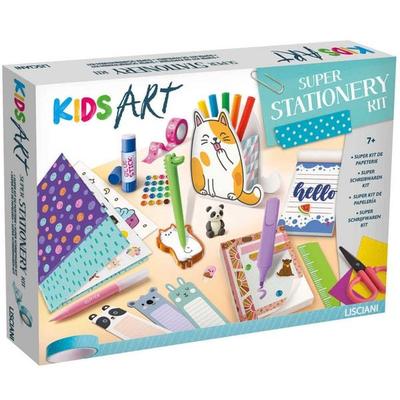
Kids Art Super Schreibwaren Kit3 Notizbücher Mit Individuell Gestaltbaren Umschlägen 2 Dekorative Klebebänder Panda-radiergummi Schere Lineal 2 Glitzermarker 5 Farbmarker Textmarker Kleber Zeichenstift Selbstklebende Schmucksteine Post-its In Kätzchenform Stifthalter Mit...21,99 €*Versand: 0,00 €Sichere Weiterleitung zum Anbieter
-
Wie kann man bei XnView ein Bild schwarz-weiß machen?
Um ein Bild in XnView schwarz-weiß zu machen, öffnen Sie das Bild in der Software. Gehen Sie dann zu "Bild" und wählen Sie "Farben konvertieren". Wählen Sie im Dropdown-Menü "Graustufen" aus und klicken Sie auf "OK", um das Bild in Schwarz-Weiß umzuwandeln. **
-
Wie kann ich das Symbol zum Zuschneiden in XnView wieder aktivieren?
Um das Symbol zum Zuschneiden in XnView zu aktivieren, öffnen Sie das Programm und gehen Sie zu "Ansicht" in der oberen Menüleiste. Klicken Sie dann auf "Symbolleisten" und stellen Sie sicher, dass das Kontrollkästchen für "Zuschneiden" aktiviert ist. Wenn es bereits aktiviert ist, versuchen Sie, das Programm neu zu starten oder die Einstellungen zurückzusetzen. **
-
Wie kann ich die Hintergrundfarbe in xnview nach dem Ausschneiden schwarz machen?
Um die Hintergrundfarbe in XnView nach dem Ausschneiden schwarz zu machen, kannst du den "Hintergrund entfernen" -Effekt verwenden. Wähle das ausgeschnittene Bild aus und gehe dann zu "Bild" > "Effekte" > "Hintergrund entfernen". Wähle die Farbe "Schwarz" aus und wende den Effekt an. Dadurch wird der Hintergrund des ausgeschnittenen Bereichs schwarz gemacht. **
-
Wie kann ich in XnView die Auswahl der Miniaturbilder von Verzeichnissen einstellen?
Um die Auswahl der Miniaturbilder in XnView einzustellen, öffnen Sie das Programm und gehen Sie zu den Einstellungen. Klicken Sie auf "Miniaturbilder" oder "Vorschau" und wählen Sie die gewünschte Option aus, z.B. "Automatisch", "Manuell" oder "Nach Dateityp". Speichern Sie die Einstellungen und die Auswahl der Miniaturbilder wird entsprechend angepasst. **
* Alle Preise verstehen sich inklusive der gesetzlichen Mehrwertsteuer und ggf. zuzüglich Versandkosten. Die Angebotsinformationen basieren auf den Angaben des jeweiligen Shops und werden über automatisierte Prozesse aktualisiert. Eine Aktualisierung in Echtzeit findet nicht statt, so dass es im Einzelfall zu Abweichungen kommen kann. ** Hinweis: Teile dieses Inhalts wurden von KI erstellt.